


こんにちは、テクノロジー愛好家の皆さん!私は光ファイバー MU アダプターのサプライヤーの専門家です。今日は、光ファイバー MU アダプターをパッチ パネルに取り付けるプロセスについて説明します。ネットワーキング分野の初心者であっても、復習を求めている熟練のプロであっても、このガイドはあなたのためのものです。
光ファイバー MU アダプターを使用する理由
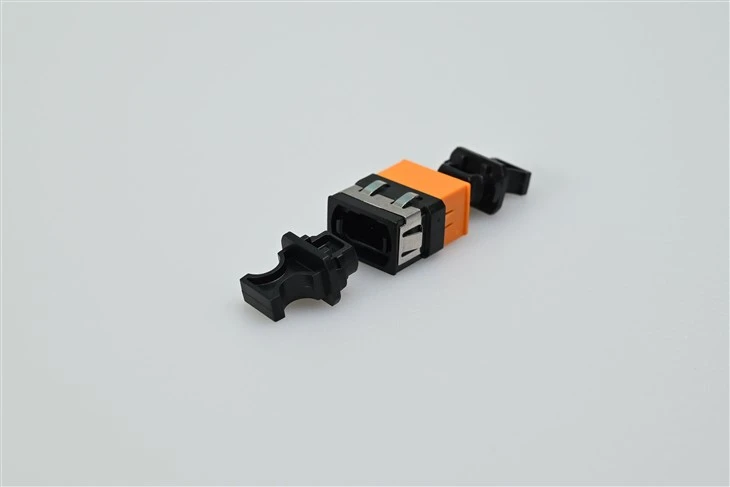
設置プロセスに入る前に、光ファイバー MU アダプターがなぜ優れているのかについて簡単に説明しましょう。これらのアダプターは非常にコンパクトなので、パッチ パネルに大量のアダプターを収めることができます。また、信頼性も高く、光ファイバー ネットワークの安定した高速接続を保証します。より高速なデータ転送に対する需要がますます高まる中、小規模および大規模ネットワーク設定の両方で MU アダプターの人気が高まっています。
必要なもの
まず最初に、このインストールに必要なすべてのツールと材料を集めましょう。
- 光ファイバーMUアダプター: 当然、アダプター自体が必要になります。当社のような信頼できるサプライヤーから高品質のものを入手してください。
- パッチパネル: ここにアダプターを取り付けます。 MU アダプターと互換性のあるパッチ パネルを選択してください。
- ドライバー: パッチ パネルで使用されているネジの種類に応じて、小型のプラス ドライバまたはマイナス ドライバ。
- クリーニングキット: 光ファイバー ケーブルは、ほこりや破片に非常に敏感です。糸くずの出ないワイプと光学クリーナーを備えたクリーニング キットは、接続をきれいに保つのに役立ちます。
- 光ファイバーケーブル: これらは、インストール後に接続をテストするために必要になります。
ステップ 1: パッチパネルを準備する
最初のステップは、パッチ パネルを準備することです。まずはそれに適した場所を見つけることから始めましょう。熱や湿気の発生源から離れた、換気の良い場所に保管してください。適切な場所を見つけたら、適切な取り付け金具を使用してパッチ パネルを壁またはラックに取り付けます。
次に、パッチパネルを開きます。ほとんどのパッチ パネルには、取り外し可能な前面カバーが付いています。ドライバーを使用して、カバーを所定の位置に固定しているネジを取り外し、脇に置きます。
ステップ 2: アダプターの配置を計画する
アダプターの取り付けを開始する前に、アダプターを配置する場所を計画することをお勧めします。ネットワークのレイアウトと将来の拡張ニーズを考慮してください。接続の種類や接続先のデバイスの場所に基づいてアダプターをグループ化することもできます。
MU アダプターを取り付けるパッチ パネル上の位置にマークを付けます。これには鉛筆またはマーカーを使用できます。マーキングが明確かつ正確であることを確認してください。
ステップ 3: 光ファイバー MU アダプターを取り付ける
次に、アダプターをインストールします。 MU アダプターの 1 つを取り出し、パッチ パネル上のマークされた位置に合わせます。ほとんどの MU アダプタには、パッチ パネル上の対応するスロットまたは穴に適合するタブまたは穴があります。
アダプターを所定の位置にそっと押し込みます。正しく装着されると、「カチッ」という音が聞こえるか、わずかな抵抗を感じるはずです。アダプターが簡単に取り付けられない場合は、位置合わせを再確認し、スロット内に障害物がないことを確認してください。
アダプターを所定の位置に取り付けたら、ドライバーを使用して付属のネジで固定します。ネジがアダプタを所定の位置にしっかりと固定できる程度に締められていることを確認します。ただし、締めすぎないでください。アダプタやパッチ パネルが損傷する可能性があります。
インストールする必要がある MU アダプターごとにこのプロセスを繰り返します。時間をかけて、各アダプターが正しく取り付けられていることを確認してください。
ステップ 4: アダプターとケーブルを掃除する
すべてのアダプターを取り付けたら、アダプターと光ファイバー ケーブルを掃除することが重要です。クリーニング キットの糸くずの出ないワイプと光学クリーナーを使用して、アダプターの内部を丁寧に掃除します。これにより、接続を妨げる可能性のあるほこりや破片が除去されます。
また、接続のテストに使用する光ファイバー ケーブルの端もきれいにします。糸くずの出ない清潔な乾いた部分でコネクタを拭き、指紋や汚れを取り除きます。
ステップ 5: 光ファイバーケーブルを接続する
アダプターが取り付けられ、掃除が完了したので、光ファイバーケーブルを接続します。ケーブルの 1 つを取り出し、コネクタを MU アダプターに挿入します。コネクタがアダプターに接続されると、わずかな抵抗を感じるはずです。
コネクタが完全に固定されるまでゆっくりと押し込みます。正しく位置合わせされており、コネクタとアダプターの間に隙間がないことを確認してください。
接続するケーブルごとにこのプロセスを繰り返します。ケーブルに接続されているネットワーク デバイスのランプが点灯するかどうかを確認することで、接続をテストできます。ライトが点灯している場合は、接続が正常に機能していることを意味します。
ステップ 6: 接続をテストする
すべてのケーブルが接続されたら、接続をテストします。光ファイバーテスターを使用して、信号強度と接続の品質をチェックできます。テスターをケーブルの一端に接続し、測定値を確認します。
測定値が許容範囲内であれば、インストールは成功しています。そうでない場合は、接続を再確認し、アダプターが正しく取り付けられていることを確認し、コネクターを再度清掃してください。

トラブルシューティング
場合によっては、インストールまたはテストのプロセス中に問題が発生することがあります。よくある問題とその解決策をいくつか示します。
- 信号がありません: 信号を受信できない場合は、まず接続を確認してください。ケーブルがアダプターに正しく挿入されていること、およびアダプターが正しく取り付けられていることを確認してください。また、ネットワーク デバイスの電源が入っており、正しく機能しているかどうかも確認してください。
- 弱い信号: 信号が弱いのは、コネクタの汚れやケーブルの損傷が原因である可能性があります。コネクタを再度清掃し、可能であれば別のケーブルを試してください。
- アダプターが合わない: アダプターがパッチパネルに収まらない場合は、位置を確認し、障害物がないことを確認してください。問題が解決しない場合は、サプライヤーにお問い合わせください。
結論
光ファイバー MU アダプターをパッチ パネルに取り付けるのは、最初は少し難しく思えるかもしれませんが、適切なツールと少しの忍耐力があれば、簡単に完了できる作業です。このガイドで概説されている手順に従うことで、インストールを成功させ、信頼性の高い光ファイバー ネットワークを確保できます。
高品質の光ファイバー MU アダプターやその他の光ファイバー製品の市場にいる場合は、光ファイバーFCアダプター、光ファイバーSCアダプター、 または光ファイバーアダプター Mtp / Mpo アダプター、お気軽にお問い合わせください。当社は、お客様のあらゆるネットワーキング ニーズに最適な製品とサポートを提供するためにここにいます。中小企業でも大企業でも、当社は高速で信頼性の高い光ファイバー ネットワークの構築をお手伝いします。調達に関する議論を開始するには、今すぐお問い合わせください。
参考文献
- 『光ファイバー敷設ハンドブック』
- 光ファイバーのネットワーキングと設置に関するさまざまなオンライン リソース。


